

ようやく到着
当初の予定より1年以上遅くなりましたが、ようやく来ました。機能の概略はここです。https://kanekonkon.com/wp-admin/post.php?post=258&action=edit
まずは、ファームウェアの更新を行った方が良いです。2通りあります。
– スマホにFlipper Zeroのアプリを入れてBlueTooth経由で更新
– パソコンにアプリを入れてUSB経由で更新
スマホのアプリにはいろいろな機能がありますので別の機会に一緒に説明します。
パソコンからのファームウェアの更新
パソコンのソフトウェアは、qFlipperです。
Windows, Mac, Linuxに対応しています。以下からダウンロードできます。
https://flipperzero.one/update
スマホ用のアプリも同じところからダウンロードできます。

PCのアプリを起動すると以下の画面が出ます。
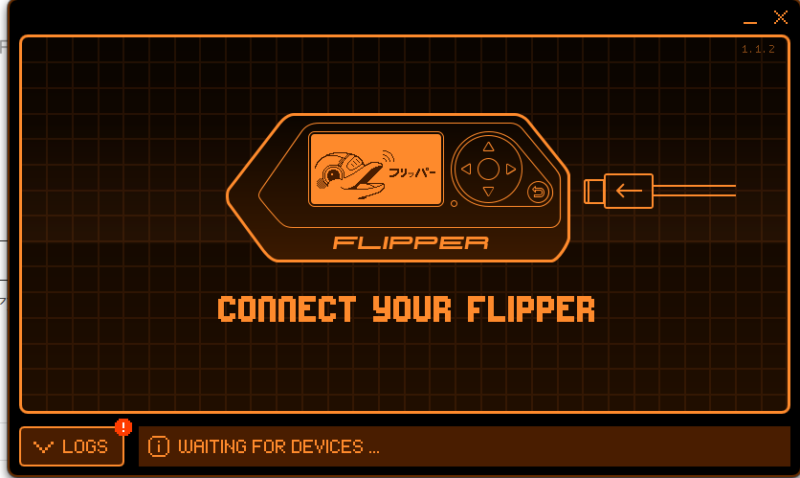
Flipper ZeroにUSBケーブルを接続すると以下の画面になります。
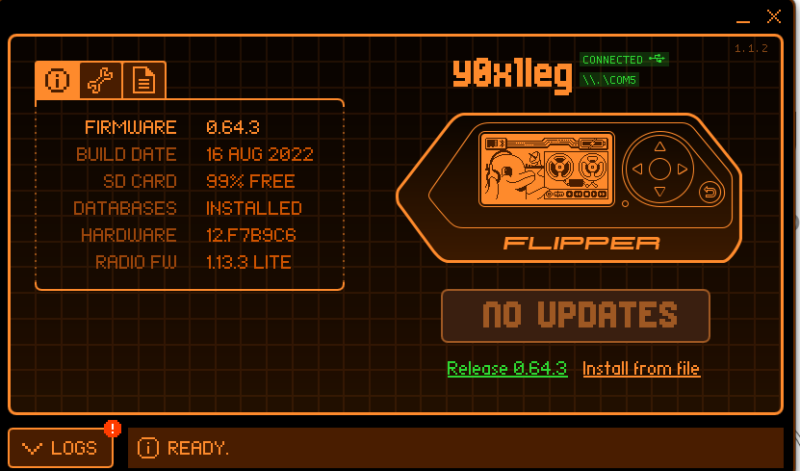
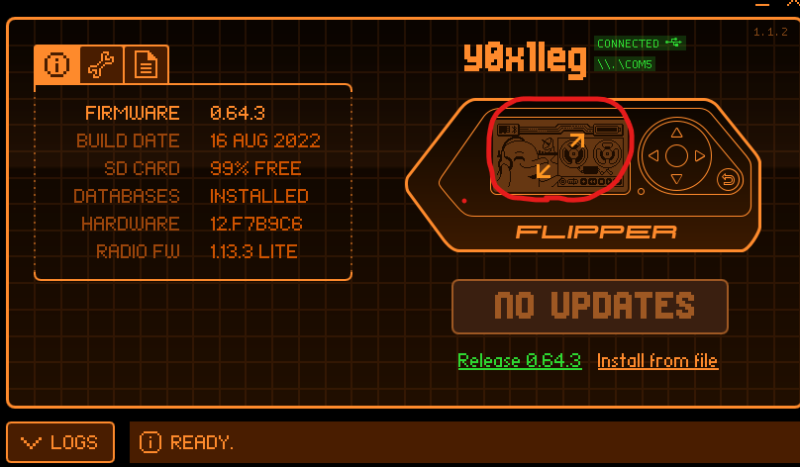
最新のファームウェアをチェックしてくれて、更新が必要か教えてくれます。
上記の画面では最新版なので”no UPDATES”になっています。
必要に応じてここから更新をしてください。
ファームウェアの更新に失敗
上記のやり方で普通にファームウェアを更新していて失敗した場合には、もう一度やり直せば良いですが、状況によってはやり直せない場合があります。
(後日、記載をしたいと考えていますが、ネットにはいろいろなファームウェアがすでにあって自分で更新することができます。ただ、ものによっては更新したら動かなくなる時がありました。)
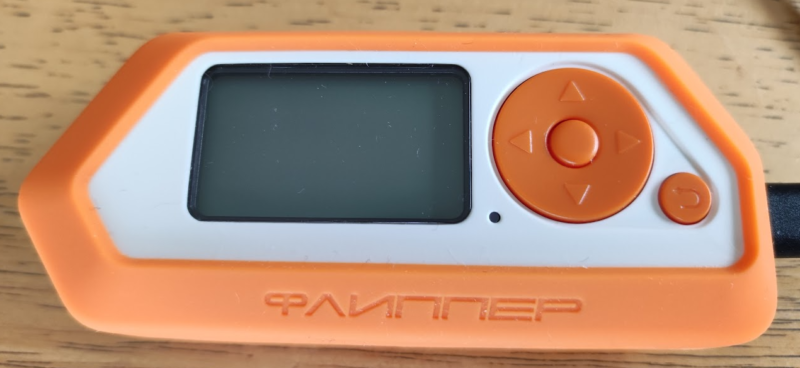
以下の写真のように、液晶に何も表示が出ていないですし、LEDも消灯しています。
失敗したときには、PCのアプリは以下のような表示になります。

この場合には(たぶんブートが壊れた)、以下でリカバリーできます。
https://docs.flipperzero.one/basics/firmware-update/firmware-recovery
- FlipperからUSBケーブルを抜く
- “●”ボタン(方向キーの真ん中のボタン) と 戻るボタン(方向キーの右下のボタン)を押しっぱなしで30秒間待つ。(30秒間待っても音が出るわけではないですし、見かけも変わりません)
- USBケーブルをつなぐ
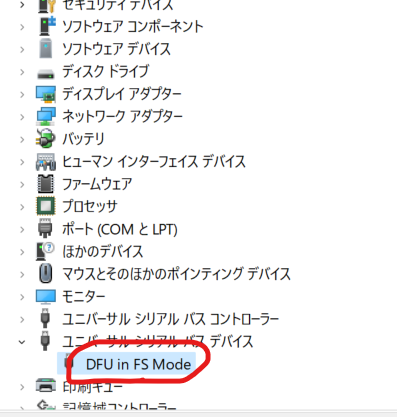
- リカバリーモードに入ったかどうかを確認してください。(Windowsの場合)
(1) デバイスマネージャー開く
(2) 以下のように”DFU (Device Firmware Update) in FS Mode”がある場合、リカバリーモードに入っている。
5. PCアプリでOPERATION ERRORが出ているようだったら”< BACK”で前の画面に戻る
6. 以下の画面のように”REPAIR”が出たら”REPAIR”ボタンを押してリカバリーさせる。
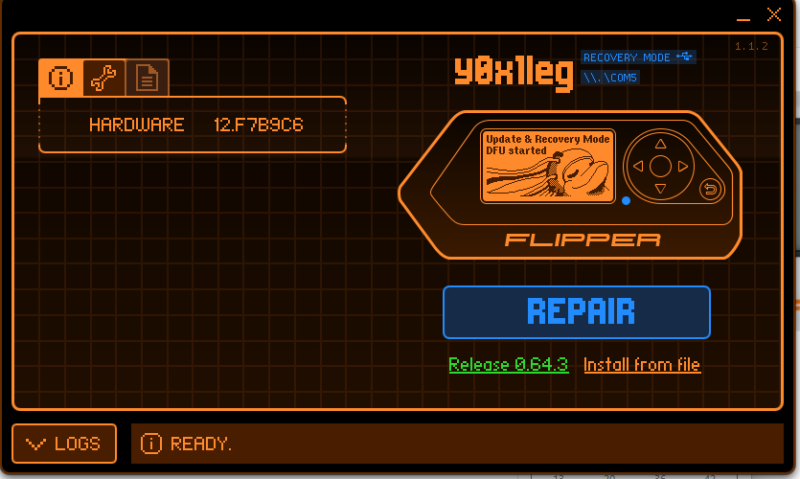
更新時の画面

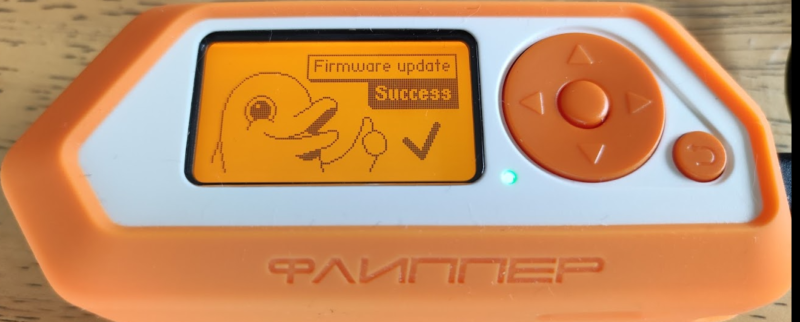
成功 !
PCアプリ その他の機能
いまいち使い道はわかりませんが、FlipperをUSBケーブルでつないだ状態で、PCアプリの以下の赤丸をクリックします。
以下の画面になって、PCからFlipperを操作できます。

次は、標準以外のファームウェアの説明です –> [Flipper Zero] RogueMaster

コメント